SecurID Authenticator for Windows용 AM OTP 자격 증명
SecurID OTP 자격 증명을 사용하면 PIN(알고 있는 것) 및 SecurID OTP(가지고 있는 것)를 사용하여 조직의 보호 리소스에 안전하게 로그인할 수 있습니다. Microsoft Store에서 이 아이콘으로 표시되는 SecurID Authenticator에서 SecurID OTP 자격 증명을 사용하십시오.

다음 표는 앱 버전에서 사용되는 용어의 차이점을 설명합니다.
| RSA SecurID Software Token 5.x | SecurID Authenticator 6.0.1 이상 | |
|---|---|---|
| 애플리케이션 이름 | RSA SecurID Software Token | SecurID Authenticator |
| 사용자 인터페이스 레이블, 메시지, 값 | 토큰 코드 | AM OTP |
| 토큰 | AM OTP 자격 증명 | |
| 토큰 가져오기 | 자격 증명 추가 | |
| 다음 코드 | 다음 OTP | |
| 디바이스 일련 번호 | 바인딩 ID |
SecurID Authenticator for Windows 시작
SecurID Authenticator for Windows 시작
SecurID Authenticator for Windows를 다운로드하고 설치하려면 Windows 컴퓨터가 필요합니다.
절차
-
Microsoft Store에서 최신 SecurID Authenticator를 다운로드합니다. SecurID Authenticator를 검색합니다. 예를 들면 다음과 같습니다.

-
애플리케이션을 열고
 (자격 증명 추가) 아이콘을 클릭합니다.
 -
관리자가 제공한 세부 정보를 가져오거나 입력하여 SecurID OTP 자격 증명을 추가합니다.
AM OTP 자격 증명 추가
관리자는 AM OTP 자격 증명을 추가하기 위해 이메일에 첨부된 URL 또는 SDTID 파일을 보냅니다. 최대 25개의 AM OTP 자격 증명을 추가할 수 있습니다. AM OTP 자격 증명을 추가하는 다양한 방법은 다음과 같습니다.
CT-KIP URL을 사용하여 AM OTP 자격 증명 가져오기
관리자가 CT-KIP URL을 사용하여 AM OTP 자격 증명을 프로비저닝한 경우 다음과 같이 자격 증명을 SecurID Authenticator로 가져옵니다.
-
SecurID Authenticator에서
(자격 증명 추가) 아이콘을 클릭합니다. -
Enter Details를 선택합니다.
-
Enter Registration Code or URL 필드에 CT-KIP URL을 입력합니다.
-
Submit을 클릭합니다.
-
메시지가 표시되면 관리자로부터 받은 활성화 코드를 입력합니다.
-
Submit을 클릭합니다.
-
인증서를 묻는 메시지가 표시되면 Authentication Manager의 루트 CA 인증서를 설치하거나 서버 인증서를 수락하여 계속 진행합니다.
-
성공 메시지가 표시됩니다. OK를 클릭합니다.
자격 증명이 Home 페이지에 추가됩니다.
이메일의 CT-KIP URL에서 AM OTP 자격 증명 가져오기
관리자가 이메일로 CT-KIP URL을 보낸 경우 다음과 같이 AM OTP 자격 증명을 가져옵니다.
-
이메일을 연 다음 URL을 클릭합니다.
SecurID Authenticator가 자동으로 시작됩니다. -
활성화 코드를 입력하라는 메시지가 표시되면 이메일로 받은 활성화 코드를 입력합니다.
자격 증명이 Home 페이지에 추가됩니다.
SDTID 파일에서 AM OTP 자격 증명 가져오기
관리자로부터 .SDTID 파일을 받아 로컬 머신에 저장한 경우 다음과 같이 합니다.
-
SecurID Authenticator에서
(자격 증명 추가) 아이콘을 클릭합니다. -
Import .SDTID File을 선택합니다.
-
다음 중 하나를 수행합니다.
-
제공된 .SDTID 파일을 끌어서 놓습니다.
-
Choose File을 클릭하고 위치를 찾아본 다음 .SDTID 파일을 선택합니다.
-
-
Import를 클릭합니다.
참고: 파일이 가져오기 암호로 보호되어 있는 경우 암호를 입력하여 가져오기를 완료합니다.
-
성공 메시지가 표시됩니다. OK를 클릭합니다.
참고: AM OTP를 가져온 후 애플리케이션은 로컬 머신에서 SDTID 파일을 삭제합니다.
이메일 첨부 파일 또는 로컬에 저장된 파일의 SDTID 파일에서 AM OTP 자격 증명 가져오기
관리자가 SDTID 파일을 이메일 첨부 파일로 보낸 경우 다음과 같이 AM OTP 자격 증명을 가져옵니다.
-
이메일을 연 다음 첨부 파일을 두 번 클릭합니다. 예: "token1.sdtid."
참고: 첨부 파일이 압축된 경우 SDTID 파일을 추출한 다음 파일을 두 번 클릭합니다.
-
SecurID Authenticator는 .SDTID 파일을 감지하고 자동으로 시작합니다.
-
파일을 열 애플리케이션을 선택하라는 메시지가 표시되면 SecurID Authenticator를 선택합니다.
-
메시지가 표시되면 파일 암호를 입력한 다음 OK를 클릭합니다.
성공 메시지가 표시됩니다. -
OK를 클릭합니다.
자격 증명이 Home 페이지에 추가됩니다.
기본이 아닌 디렉토리에서 AM OTP 자격 증명 가져오기
관리자로부터 SDTID 파일을 받고 기본이 아닌 디렉토리인 로컬 머신에 저장한 경우 다음과 같이 합니다.
-
첨부 파일을 두 번 클릭합니다. 예: "token1.sdtid."
참고: 첨부 파일이 압축된 경우 SDTID 파일을 추출한 다음 파일을 두 번 클릭합니다.
-
SecurID Authenticator는 .SDTID 파일을 감지하고 자동으로 시작합니다.
-
파일을 열 애플리케이션을 선택하라는 메시지가 표시되면 SecurID Authenticator를 선택합니다.
-
메시지가 표시되면 파일 암호를 입력한 다음 OK를 클릭합니다.
성공 메시지가 표시됩니다.
-
OK를 클릭합니다.
자격 증명이 Home 페이지에 추가됩니다.
기본 디렉토리에서 자동으로 AM OTP 자격 증명 가져오기
.SDTID 파일을 첨부 파일로 받은 경우 기본 디렉토리에 저장합니다. 첨부 파일이 압축된 경우 먼저 SDTID 파일을 추출한 다음 기본 디렉토리에 저장합니다. 기본 디렉토리는 컴퓨터의 Desktop 또는 Documents 폴더입니다. .SDTID 파일이 기본 디렉토리에 있는 경우 애플리케이션을 열 때 SecurID Authenticator는 OTP 자격 증명을 자동으로 가져올 수 있습니다. 그런 다음 파일이 읽기 전용으로 표시되지 않거나 다른 방법으로 보호되지 않는 한 AM OTP 자격 증명을 성공적으로 가져오면 애플리케이션이 파일을 삭제합니다.
참고: 관리자가 배포 툴을 사용하여 파일을 기본 디렉토리 중 하나로 푸시한 경우 다음에 애플리케이션을 시작할 때 OTP를 자동으로 가져옵니다.
-
SDTID 파일 첨부 파일을 기본 디렉토리 중 하나에 저장합니다.
-
SecurID Authenticator를 엽니다.
애플리케이션은 SDTID 파일을 감지하고 OTP 자격 증명을 자동으로 가져옵니다. SDTID 파일이 여러 개인 경우 애플리케이션은 자격 증명을 하나씩 가져옵니다. -
메시지가 표시되면 파일 암호를 입력한 다음 OK를 클릭합니다.
성공 메시지가 표시됩니다. -
OK를 클릭합니다.
RSA SecurID Software Token 5.0에서 SecurID Authenticator 6.x로 기존 AM OTP 자격 증명 마이그레이션
애플리케이션을 처음 실행하면 RSA SecurID Software Token 5.0의 기존 AM OTP 자격 증명이 SecurID Authenticator 6.x로 자동 마이그레이션됩니다. 마이그레이션하는 동안 메시지가 표시되면 현재 디바이스 암호를 입력하여 마이그레이션을 완료합니다. SecurID Authenticator가 AM OTP 자격 증명의 최대 한도인 25개에 도달할 때까지 모든 AM OTP 자격 증명이 마이그레이션됩니다. 25개의 자격 증명에는 기존 AM 자격 증명과 RSA SecurID Software Token 5.0에서 마이그레이션된 자격 증명이 모두 포함됩니다. 최대 크기에 도달한 후 추가하려면 기존 AM 자격 증명을 삭제한 다음 자격 증명을 추가해야 합니다.
참고: 시작할 때마다 SecurID Authenticator는 RSA SecurID Software Token 5.0에 있는 새 또는 마이그레이션되지 않은 AM OTP 자격 증명을 마이그레이션하려고 시도합니다.
SecurID OTP 자격 증명에 대해 PIN 설정
SecurID OTP 자격 증명을 가져온 직후 PIN을 설정해야 하는지 관리자가 안내해 줍니다. 이 지침은 일반적인 가이드입니다. 필요한 경우 IT 헬프 데스크에서 특정 정보를 제공해 줍니다.
PIN을 잊어버리거나 PIN이 유출되면 재설정해야 합니다. IT 헬프 데스크에서 제공한 재설정 방법을 따르십시오.
-
Microsoft Windows 컴퓨터에서 VPN 클라이언트 또는 보호된 애플리케이션에 연결합니다. 사용자 이름을 입력합니다. 이 대화 상자를 열어 둡니다.
-
SecurID Authenticator를 엽니다.
-
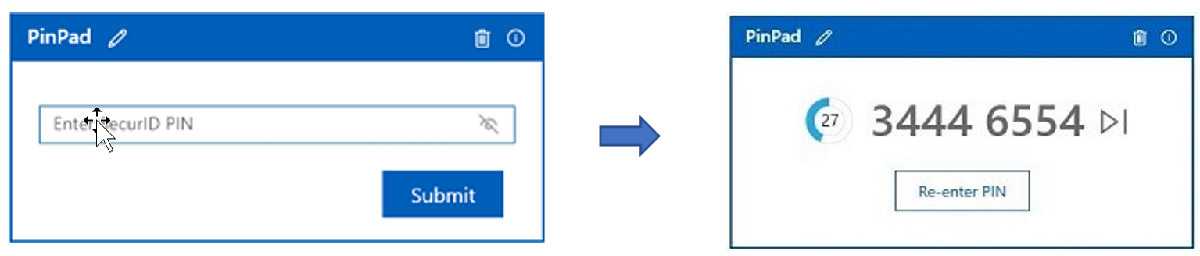
애플리케이션에서 Enter SecurID PIN라고 표시하는 경우, 다음 단계를 수행합니다. Enter SecurID PIN 화면이 표시되지 않으면 4단계를 진행합니다.
-
PIN 필드를 비워두고 Submit을 클릭하여 OTP를 확인합니다.
-
Windows 컴퓨터에서 Passcode 필드에 공백 없이 SecurID OTP를 입력하고 OK를 클릭합니다.
-
메시지가 표시되면 4~8자리 숫자로 구성된 PIN을 입력합니다. PIN은 0으로 시작할 수 없습니다. PIN을 기억해 두십시오.
-
PIN을 확인합니다.
패스코드를 묻는 대화상자가 나타납니다.
-
애플리케이션에서 Enter SecurID PIN 화면으로 돌아옵니다.
-
방금 생성한 PIN을 입력하고 Submit을 클릭합니다.
OTP가 나타납니다. 이 코드는 PIN과 SecurID OTP가 결합된 형태입니다.
-
VPN 클라이언트 또는 애플리케이션 로그인 화면으로 이동합니다. Passcode 필드에 공백 없이 암호를 입력합니다. OK를 클릭합니다.
PIN을 설정하면 애플리케이션에 로그인할 수 있습니다.
-
-
3단계를 수행하지 않은 경우에만 이 방법을 사용합니다.
-
VPN 클라이언트 또는 보호된 리소스 화면에서 사용자 이름을 입력합니다.
-
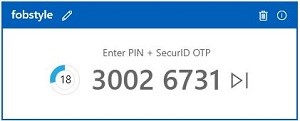
Passcode 필드에 애플리케이션에 표시된 OTP를 공백 없이 입력하고 OK를 클릭합니다.
애플리케이션에 표시되는 OTP:
-
메시지가 표시되면 4~8자리 숫자가 포함된 PIN을 만듭니다. 0으로 시작할 수 없습니다. PIN을 기억해 두십시오.
-
PIN을 입력하고 확인합니다.
패스코드를 묻는 대화상자가 나타납니다.
-
애플리케이션에서 Next Code를 클릭합니다.
OTP가 나타납니다.
-
Windows 컴퓨터에서 Passcode 필드에 PIN을 먼저 입력한 다음 공백 없이 동일한 필드에 OTP를 이어서 입력합니다.
- OK를 클릭합니다.
PIN을 설정하면 애플리케이션에 로그인할 수 있습니다.
애플리케이션에 로그인
SecurID OTP 자격 증명을 사용하여 VPN 클라이언트와 같은 애플리케이션에 로그인합니다.
팁: SecurID OTP를 클릭하여 동일한 Windows 컴퓨터의 애플리케이션에 복사할 수 있습니다.
-
Windows 컴퓨터에서 VPN 클라이언트나 애플리케이션을 엽니다.
-
사용자 이름을 입력합니다. 로그인 화면을 열어 둡니다.
-
SecurID Authenticator를 엽니다.
-
애플리케이션에 표시되는 해당 단계를 따릅니다.
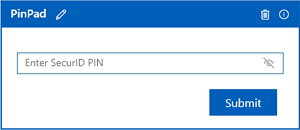
애플리케이션에 Enter SecurID PIN이라고 표시되는 경우 다음을 수행합니다.
-
PIN을 입력한 다음 Submit를 클릭하여 OTP를 확인합니다.
-
VPN 클라이언트 또는 애플리케이션 창에서 공백 없이 OTP를 입력합니다.
-
OK를 클릭합니다.
애플리케이션이 아래 그림처럼 보이면 다음 동작을 수행합니다.
-
VPN 클라이언트 또는 애플리케이션 창에 다음 중 하나를 입력합니다.
-
PIN이 있는 경우 PIN과 SecurID OTP를 공백 없이 이어서 입력합니다.
-
PIN이 필요하지 않은 경우 공백 없이 SecurID OTP만 입력합니다.
-
-
OK를 클릭합니다.
-
-
AM 자격 증명에서 OTP 보기
"설정" 페이지에서 사용자가 디바이스 암호를 설정한 경우 애플리케이션을 연 후 사용자가 디바이스 암호를 한 번도 제공하지 않은 경우 AM OTP 자격 증명 보기는 "View OTP" 버튼과 함께 숨겨집니다.
-
SecurID Authenticator를 엽니다.
Home 페이지에 모든 자격 증명이 표시됩니다.
-
디바이스 암호가 활성화된 경우 View OTP를 클릭합니다.
-
디바이스 암호를 입력한 다음 Submit를 클릭합니다.
자격 증명 카드에 OTP가 표시됩니다.
-
필요한 경우 다음을 수행하십시오.
-
OTP를 복사하려면 OTP를 클릭합니다. 복사할 OTP를 클릭하면 Copied 메시지가 나타납니다.
-
다음 SecurID OTP(AM 자격 증명에만 해당)를 가져오려면 Next OTP를 클릭합니다.
PinPad 자격 증명을 가져오려면 Next Code를 클릭합니다.
-
자격 증명 카드 이름 변경
기본 이름의 자격 증명 카드가 여러 개 있는 경우 각 자격 증명을 식별하기 어려울 수 있습니다. 쉽게 식별할 수 있도록 자격 증명 카드의 이름을 변경할 수 있습니다.
참고: AM OTP 자격 증명의 이름을 바꾸려면 관리자의 편집 권한이 필요합니다.
-
SecurID Authenticator에서 자격 증명 카드를 선택합니다.
-
 (편집) 아이콘을 클릭합니다.
 -
카드 이름을 바꿉니다.
-
 (저장) 아이콘을 클릭하여 이름을 저장합니다.
 -
메시지가 표시되면 디바이스 암호를 입력합니다.
-
OK를 클릭합니다.
자격증명 카드 정보 보기
-
 (정보) 아이콘을 클릭하여 카드 정보를 봅니다.
 -
AM OTP 자격 증명에 다음 세부 정보가 표시됩니다. 자격 증명 이름, 일련 번호, 만료 날짜.
자격 증명 삭제
삭제 권한이 있는 경우에만 AM OTP 자격 증명을 삭제할 수 있습니다.
-
SecurID Authenticator에서 자격 증명 카드를 선택합니다.
-
 (삭제) 아이콘을 클릭합니다.
 -
메시지가 표시되면 디바이스 암호를 입력합니다.
-
OK를 클릭합니다.
문제 해결을 위해 로그 보내기
SecurID Authenticator는 문제 진단에 사용되는 로그 파일을 생성합니다. 관리자 또는 IT 헬프 데스크에서 로그 파일을 요청하는 경우 보내십시오.
절차
-
SecurID Authenticator를 엽니다.
-
About을 클릭한 다음 Export Logs를 클릭합니다.
-
원하는 위치에 로그 파일을 저장합니다.
-
관리자 또는 IT 헬프 데스크에 로그를 보냅니다.
일반적인 문제 해결
인증할 수 없습니다. 어떻게 해야 합니까?
-
PIN을 다시 입력하여 올바르게 입력했는지 확인하십시오.
애플리케이션에 PIN을 입력해도 작동하지 않으면 액세스하려는 보호된 리소스(예: VPN 클라이언트)의 Passcode 필드에 PIN과 SecurID OTP를 이어서 입력해 보십시오.
-
회사의 셀프 서비스 포털을 사용하여 SecurID OTP 자격 증명이 비활성화되었거나 잠겨 있거나 만료되었는지 확인하십시오. 이러한 상황에 해당하는 경우 IT 헬프 데스크에 문의하시기 바랍니다.
-
여전히 인증할 수 없으면 IT 헬프 데스크에 문의하십시오.
PIN을 잊어버렸거나 다른 사람이 내 PIN을 알아냈습니다.
PIN을 재설정해야 합니다. 회사에서 제공하는 셀프 서비스 콘솔이나 IT 헬프 데스크에서 안내하는 다른 방법을 사용하십시오.
다음 토큰코드를 입력하라는 메시지가 표시됩니다. 어떻게 해야 합니까?
가끔 PIN과 SecurID OTP를 입력한 후 다음 OTP를 입력하라는 메시지가 표시될 수 있습니다. 이 경우 다음 단계를 수행합니다.
-
SecurID Authenticator에서
 (다음 OTP) 아이콘을 클릭합니다.
-
VPN 클라이언트 또는 애플리케이션에서 애플리케이션에 표시된 다음 OTP를 입력하거나 복사하여 붙여넣습니다.