Approve, Authenticate OTP e Biometrics usando o SecurID Authenticator para Windows
O SecurID Authenticator para Windows ajuda a acessar seus recursos protegidos da organização fornecendo autenticação baseada em vários fatores com Approve (notificações por push), OTP CAS e Biometrics. O ícone do aplicativo tem esta aparência na Microsoft Store:

A tabela a seguir descreve as diferenças nas terminologias usadas nas versões do aplicativo.
| Aplicativo RSA SecurID Authenticate 3.6.0 | SecurID Authenticator 6.0.1 e posterior | |
|---|---|---|
| Nome do aplicativo | RSA SecurID Authenticate | SecurID Authenticator |
| Rótulos, mensagens e valores da interface do usuário | ID da empresa | ID da organização |
| Conta | Credencial | |
| Authenticate Tokencode | OTP CAS | |
| Clique para verificar a autenticação | Clicar para atualizar a autenticação | |
| Registrar | Adicionar credencial | |
| Visualizar tokencode | Visualizar OTP |
Introdução ao SecurID Authenticator para Windows
Iniciar a sessão em aplicativos
Visualizar informações de credencial
Enviar registros para solução de problemas
Introdução ao SecurID Authenticator para Windows
Você precisa de um computador Windows para fazer download e instalar o SecurID Authenticator para Windows.
Antes de começar
-
É necessário um computador Windows.
-
Seu administrador envia a você um novo Código de registro, Endereço de e-mail e ID da organização para cada credencial.
Procedimento
-
Faça download do SecurID Authenticator mais recente a partir da Microsoft Store. Procure SecurID Authenticator, que se parece com isto:
-
Abra o aplicativo e clique em
 (Adicionar credencial).
 -
Siga os prompts para adicionar uma credencial.
Se desejar adicionar mais credenciais, clique em (Adicionar credencial) e siga as instruções. Você precisa de um novo Código de registro, Endereço de e-mail e ID da organização para cada credencial.
Iniciar a sessão em aplicativos
Use o SecurID Authenticator ao acessar os recursos protegidos da sua organização.
Ativar notificação do SecurID Authenticator no seu computador Windows
Você deve responder às notificações durante a autenticação com Aprovar ou Biometria. Verifique se as notificações estão ativadas no seu computador Windows para poder aproveitar estas opções. Se necessário, clique na notificação ou no ícone do aplicativo para continuar. Se você desativou ou não recebeu notificações, clique no ícone Atualizar na parte superior do aplicativo SecurID Authenticator.
Diferentes maneiras de iniciar a sessão
Seu administrador determina quais opções de autenticação você pode usar.
| Opção de autenticação | Como usar esta opção |
|---|---|
|
Aprovar
|
SecurID envia uma notificação para seu computador Windows. No aplicativo, clique em |
|
OTP CAS
|
No navegador ou na VPN, digite a OTP CAS exibida na tela início do aplicativo. O nome da credencial aparece no cartão de credencial. A OTP CAS é um número de oito dígitos que muda a cada 60 segundos. Se estiver usando o aplicativo e acessando o aplicativo protegido no mesmo computador Windows, você poderá clicar no OTP para copiá-lo. Seu administrador pode pedir autenticação adicional (por exemplo, um PIN) antes de exibir a OTP CAS. O aplicativo solicita que você crie um PIN que será usado somente para visualizar a OTP CAS. Quando você precisar digitar a OTP no navegador ou na VPN, clique em Visualizar OTP no aplicativo e siga as instruções. Dica: Clique na OTP CAS para copiá-la. |
|
Acesso ao Windows Hello
|
O SecurID envia uma notificação ao seu computador Windows e o CAS solicita que você faça a autenticação usando uma opção biométrica disponível no seu computador Windows. Certifique-se de configurar a biometria em seu computador Windows. Se o computador Windows não atender aos requisitos mínimos do sistema, não será possível utilizar esse método. |
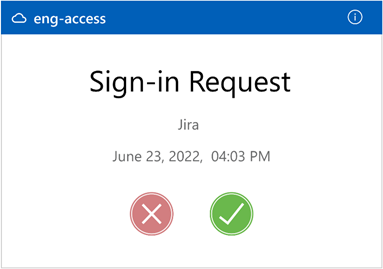
 (
( (Negar)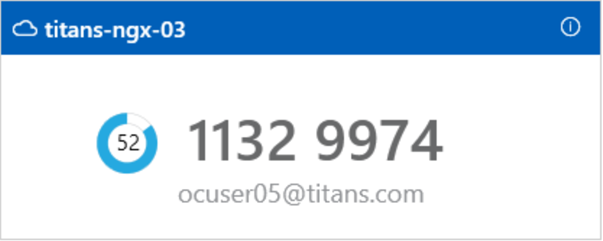
Depois de iniciar a sessão em um aplicativo, no navegador, você pode selecionar Lembrar deste navegador para simplificar uma futura autenticação.
Adicionar uma credencial
Você pode adicionar várias credenciais a um único computador Windows para a mesma organização. Cada credencial deve usar um nome de usuário diferente. Por exemplo, você pode registrar um computador Windows na Organização A, adicionar credenciais usando nome_de_usuario1@exemplo.com para a Credencial 1 e nome_de_usuario2@exemplo.com para a Credencial 2. Também é possível adicionar credenciais para a mesma organização a outro computador Windows usando um nome de usuário diferente para cada credencial. As credenciais podem usar aplicativos diferentes ou o mesmo aplicativo.
Você pode adicionar até dez credenciais no SecurID Authenticator. Seu administrador deve enviar a você um novo Código de registro para cada credencial.
-
Abra o SecurID Authenticator.
-
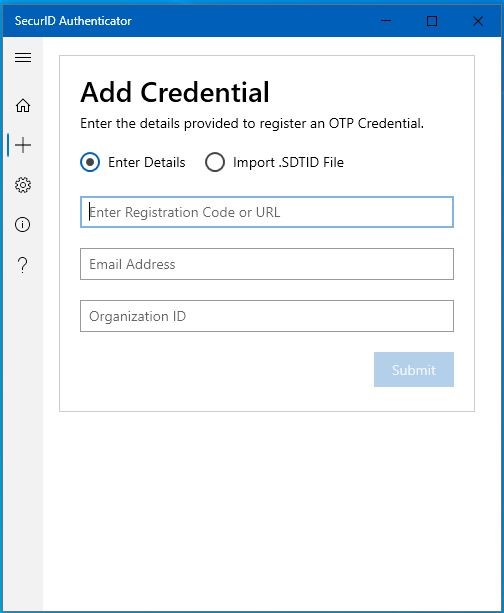
Clique em
(Adicionar credencial). -
Selecione Informar detalhes e, em seguida, digite o seguinte:
-
Código de registro
-
Endereço de e-mail
-
ID da organização
-
-
Clique em Enviar.
Uma mensagem de sucesso é exibida.
-
Clique em OK.
Se o registro da credencial for bem-sucedido, a credencial será adicionada à página inicial.
Observação: Após o registro, se a credencial exibir Visualizar OTP, clique em Visualizar OTP e crie um PIN para visualizar a OTP.
Gerenciar credencial OTP CAS
Se o administrador do CAS ativou a proteção por PIN para credenciais OTP do CAS, você deve definir um PIN para visualizar o OTP.
Definir PIN da OTP CAS
O SecurID Authenticator para Windows oferece suporte à configuração de um PIN para uma credencial OTP do CAS.
Procedimento
-
Clique em Visualizar OTP.
Uma caixa de diálogo Definir PIN é exibida para definir um PIN para a credencial OTP CAS.
-
Digite um PIN nos campos Digitar PIN e Confirmar PIN.
-
Clique em Enviar.
Observação: O PIN deve estar em conformidade com a política de PIN do CAS.
No envio bem-sucedido do PIN, a OTP CAS é exibida.
Alterar PIN da OTP CAS
Use as instruções a seguir para alterar um PIN existente da OTP CAS.
Procedimento
-
Clique em Visualizar OTP.
-
No campo Digitar PIN, clique em Alterar PIN.
-
No campo PIN antigo, insira o PIN existente.
-
No campo Novo PIN, insira um novo PIN.
-
No campo Confirmar PIN, digite novamente o novo PIN e clique em Enviar.
Observação: Quando há uma alteração na política de PIN, o administrador do servidor CAS pode alterar o comprimento mínimo necessário do PIN e notificá-lo para alterar o PIN de suas credenciais OTP do CAS.
Visualizar OTP CAS
Use as instruções a seguir para visualizar a OTP CAS.
Procedimento
-
Clique em Visualizar OTP.
-
Digite o PIN que você definiu.
-
Clique em Enviar.
Um OTP do CAS será exibido por 4 minutos.
Redefinir PIN da OTP CAS
Se você esqueceu seu PIN ou bloqueou sua credencial OTP da CAS PIN, será necessário excluir e registrar novamente todas as credenciais OTP do CAS que exigem um PIN.
Observação: Uma credencial OTP do CAS será bloqueada se você inserir um PIN incorreto 5 vezes.
Renomear um cartão de credencial
Se você tiver vários cartões de credencial com o nome padrão, poderá ser difícil identificar cada credencial. Para facilitar a identificação, você pode renomear seus cartões de credencial.
Observação: Para renomear uma credencial, você precisa de permissão de edição do seu administrador.
-
No SecurID Authenticator, selecione um cartão de credencial.
-
Clique em
 (Editar).
 -
Renomeie o cartão.
-
Clique em
 (Salvar) para salvar o nome.
 -
Se solicitado, informe a senha do dispositivo.
-
Clique em OK.
Visualizar informações do cartão de credencial
-
Clique em
 (Informações) para visualizar as informações do cartão.
 -
A credencial OTP CAS exibe o Nome da credencial e o ID da organização.
Excluir uma credencial
Você poderá excluir uma credencial somente se tiver a permissão de exclusão.
-
No SecurID Authenticator, selecione um cartão de credencial.
-
Clique em
 (Excluir).
 -
Se solicitado, informe a senha do dispositivo.
-
Clique em OK.
Enviar registros para solução de problemas
O SecurID Authenticator cria arquivos de registro usados para diagnosticar problemas. Envie os arquivos de registro ao seu administrador ou suporte de TI se eles solicitarem os arquivos.
Procedimento
-
Abra o SecurID Authenticator.
-
Clique em Sobre e, depois, em Exportar registros.
-
Salve o arquivo de registro no local desejado.
-
Envie os registros para o seu administrador ou suporte de TI.
Solução de problemas comuns
Ativar notificação do SecurID Authenticator no seu computador Windows
Problema: Não recebeu nenhuma notificação por push no computador Windows.
Solução temporária: Verifique se você ativou as notificações em seu computador Windows. Se necessário, clique na notificação ou no ícone do aplicativo para continuar. Se você desativou ou não recebeu notificações, clique no ícone Atualizar na parte superior do aplicativo SecurID Authenticator para atualizar.