适用于 SecurID Authenticator 5.1 for macOS 的 SecurID OTP 凭据
SecurID OTP 凭据可帮助您使用 PIN(您知道的东西)和 OTP 凭据代码(您拥有的东西)安全地登录组织凭据。将您的 SecurID OTP 凭据与 SecurID Authenticator 应用结合使用,该应用在 App Store 中用此图标表示:

下表描述了各应用版本中使用的术语的差异。
| SecurID Authenticator 5.0 应用 | SecurID Authenticator 5.1 应用 | |
|---|---|---|
| 用户界面标签、消息和值 | 公司 ID | 组织 ID |
| 帐户 | Credential | |
| 令牌码 | SecurID OTP | |
| 令牌 | SecurID OTP 凭据 | |
| 添加 | 添加凭据 |
开始使用 SecurID Authenticator 5.1
将现有 AM OTP 凭据从 RSA SecurID Software SecurID OTP Credential 4.2.3 迁移到 SecurID Authenticator 5.1
开始使用 SecurID Authenticator 5.1
在使用 SecurID Authenticator 5.1 应用登录软件令牌之前,您必须注册您的 macOS 计算机。
开始前须知
您需要一台 macOS 计算机。
步骤
-
在 Apple App Store 中搜索 SecurID Authenticator(参考下图),下载 5.1 版本。

-
打开应用并单击开始使用。遵循“导入 SecurID OTP 凭据”流程。
导入 SecurID OTP 凭据
您最多可以将 10 个 SecurID OTP 凭据导入安装了 SecurID Authenticator 应用的 macOS 计算机。如果需要,您的管理员将向您发送激活码或密码,以及以下邮件之一:
您可能还需要设置 PIN。
如果您的 macOS 计算机已有 OTP 凭据,并且如果您想添加更多凭据,请单击应用右上角的 (+)。
使用 URL 链接导入 OTP 凭据
-
打开 SecurID Authenticator 应用。
-
打开您的邮箱,然后找到管理员发送的电子邮件。
-
打开电子邮件并单击超链接,或将 URL 复制到浏览器或应用中以激活您的 SecurID OTP 凭据。
使用电子邮件文件附件导入 OTP 凭据
-
打开 SecurID Authenticator 应用。
-
打开您的邮箱,然后找到管理员发送的电子邮件。
-
打开附加的文件。如果提示,请输入密码以激活您的 SecurId OTP 凭据。
设置 SecurID OTP 凭据的 PIN
管理员会通知您是否需要在导入 SecurID OTP 凭据后立即设置 PIN。这些是一般说明;如果需要具体信息,请联系您的 IT 咨询台。
-
在 macOS 计算机上,连接到您的 VPN 客户端或受保护的软件令牌。输入您的用户名。让对话框保持打开。
-
打开 SecurID Authenticator 应用。
-
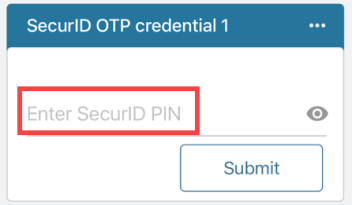
如果您的应用显示输入 SecurID PIN,请执行以下步骤。否则,请转到步骤 4。
-
将 PIN 字段留空,然后单击提交以查看 OTP 凭据代码。
-
在 macOS 计算机上的验证码字段中,键入 OTP 凭据代码(不带空格),然后单击确定。
-
出现提示时,输入一个包含 4 到 8 个数字的 PIN。请注意,PIN 不应以零开头。
-
确认该 PIN。然后,系统会提示您输入验证码。
-
在应用中,返回到输入 SecurID PIN 屏幕。
-
输入您创建的 PIN,然后单击提交。
此时显示由 PIN 和 OTP 凭据代码组合而成的验证码。
-
转到 VPN 客户端或软件令牌登录屏幕。在验证码字段中,键入验证码(不带空格)。单击确定。
设置 PIN 后,即可登录软件令牌。
-
-
如果您的应用未显示输入 SecurID PIN,请执行以下操作:
-
在 VPN 客户端或受保护的资源屏幕中,输入您的用户名。
-
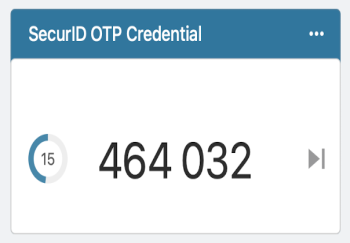
在验证码字段中,输入应用中显示的 OTP 凭据代码(不带空格),然后单击确定。
OTP 凭据代码显示在应用中:
-
出现提示时,输入一个包含 4 到 8 位数字的 PIN。请注意,PIN 不应以零开头。
-
确认该 PIN。然后,系统会提示您输入验证码。
-
在应用中,单击下一个代码。
此时会显示 OTP 凭据代码。
-
在 macOS 计算机上的验证码字段中,输入您的 PIN,然后在同一字段中输入 OTP 凭据代码(不带空格)。
- 单击确定。
设置 PIN 后,即可登录软件令牌。
提醒:您必须重置 PIN。如果您忘记了 PIN 或它已泄露,请使用您的 IT 咨询台提供的重置方法。
登录软件令牌
使用您的 SecurID OTP 凭据登录软件令牌,例如 VPN 客户端。
提示:您可以单击 OTP 凭据代码或验证码,将其复制到同一台 macOS 计算机上的软件令牌。
-
在您的 macOS 计算机上,打开 VPN 客户端或软件令牌。
-
输入您的用户名。使登录屏幕保持打开状态。
-
打开 SecurID Authenticator 应用:
-
请按照与您的应用显示相对应的步骤进行操作。
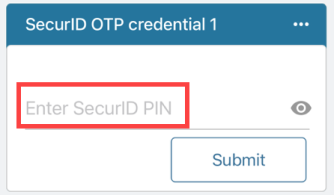
如果您的应用显示输入 SecurID PIN:
-
在应用中输入您的 PIN。单击提交以查看验证码。
-
在 VPN 客户端或软件令牌窗口中,输入验证码(不带空格)。
-
单击确定。
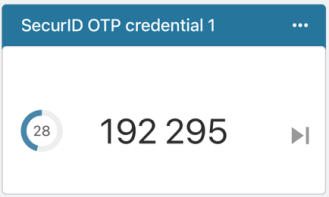
如果您的应用显示以下内容:
-
在 VPN 客户端或软件令牌窗口中输入下列内容之一:
-
如果您有 PIN,请输入 PIN 以及来自应用的 OTP 凭据代码(不带空格)。
-
如果您不需要 PIN,请仅输入 OTP 凭据代码(不带空格)。
-
-
单击确定。
提示:向下滑动以清除并重新输入您的 PIN。
-
-
重命名 SecurID OTP 凭据卡
重命名您的 OTP 凭据,以便在 SecurID Authenticator 应用中立即识别它。
-
打开 SecurID Authenticator 应用。
-
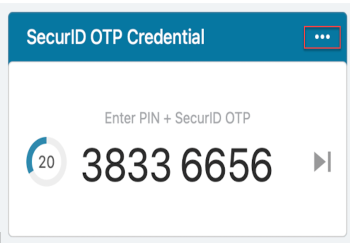
单击 OTP 凭据卡右上角的菜单 (...)。
-
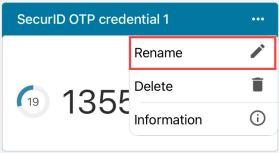
单击重命名。
-
输入您的 OTP 凭据的名称。
-
单击保存。
删除 SecurID OTP 凭据卡
您可以在 SecurID OTP 凭据过期后或不再需要时将其从 macOS 计算机中删除。
-
打开 SecurID Authenticator 应用。
-
单击 OTP 凭据卡右上角的菜单 (...)。
-
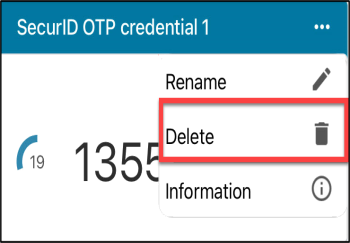
单击删除。
-
当出现提示时,请单击删除以确认。
查看有关我的 SecurID OTP 凭据卡的信息
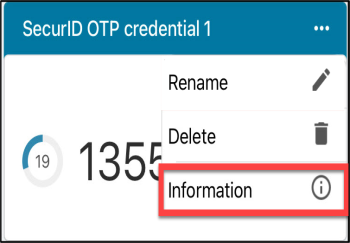
您可以查看与 SecurID OTP 凭据关联的名称、序列号和设备名称。
-
打开 SecurID Authenticator 应用。
-
单击 OTP 凭据卡右上角的更多 (...)。
-
单击信息。
管理设备密码
您可以通过在 SecurID Authenticator 5.1 应用中配置设备密码来保护您的 AM OTP 凭据。如果您获得授权,可以通过单击 (...)更多和管理设备密码设置密码来保护您的 AM OTP 凭据。这将确保只有您可以访问、查看和管理凭据。
要设置设备密码,请执行以下操作
-
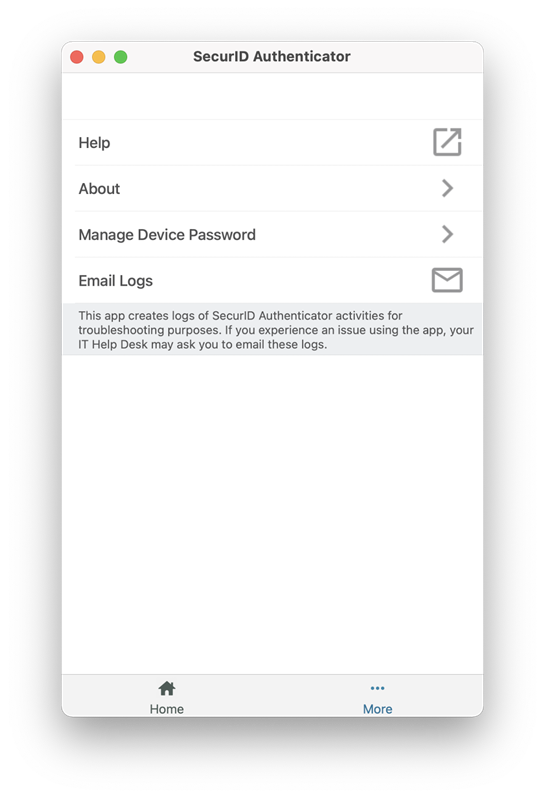
请单击应用底部的 (...)更多,然后单击管理设备密码。
-
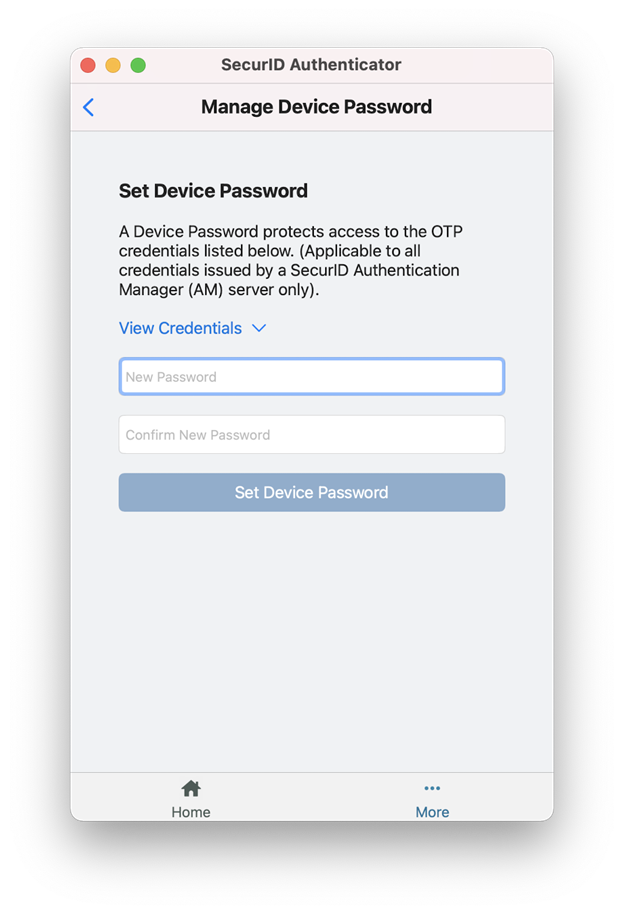
在新密码和确认新密码字段中输入密码。
-
单击设置设备密码。
-
(可选)单击查看密码以查看受新密码保护的 AM OTP 凭据列表。
要更改设备密码,请执行以下操作
-
请单击应用底部的 (...)更多,然后单击管理设备密码。
-
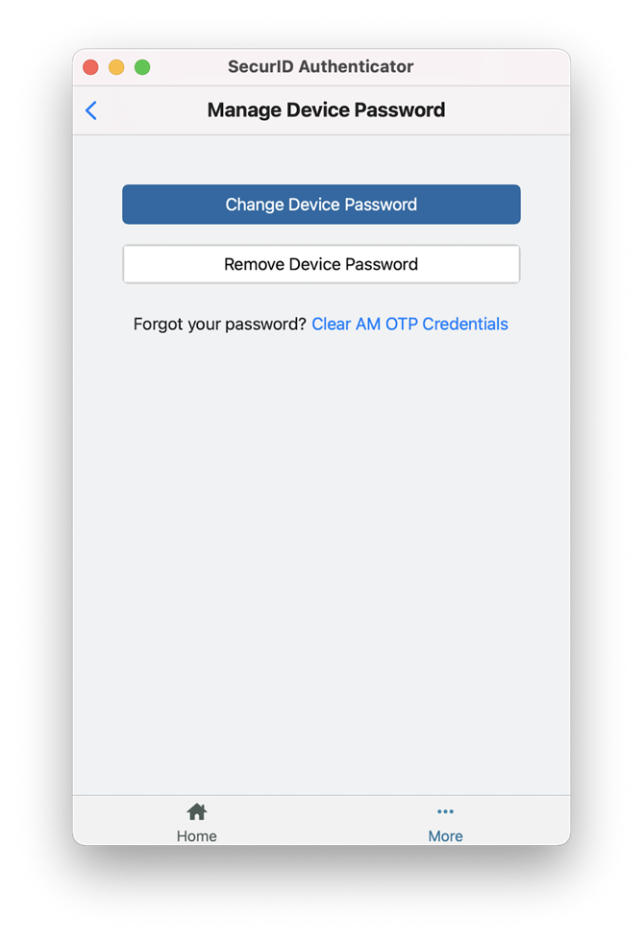
单击更改设备密码。
-
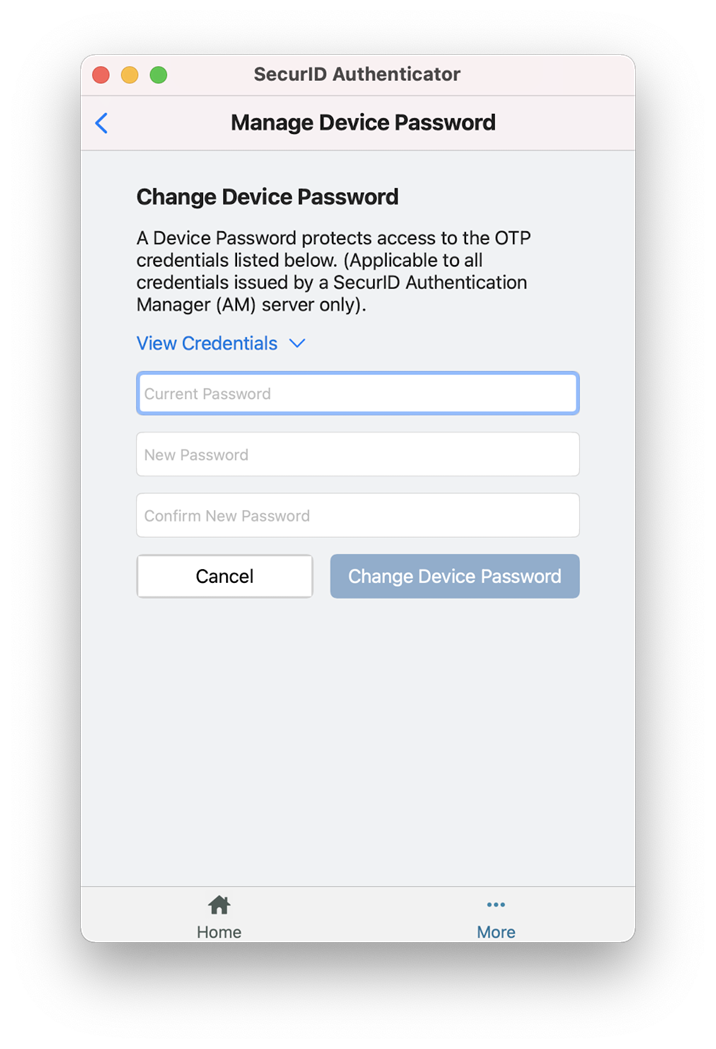
输入当前设备密码。
-
在新密码和确认新密码字段中输入新密码。
-
单击更改设备密码。
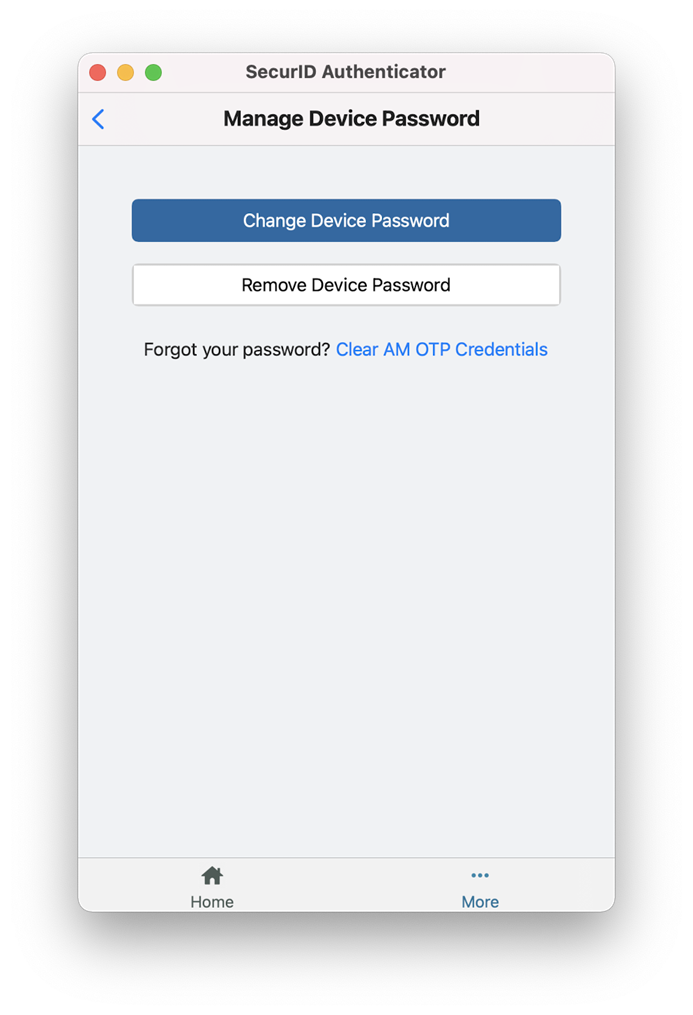
要删除设备密码,请执行以下操作
删除设备密码会删除为您在本地硬盘上注册的 AM OTP 凭据设置的额外保护。
-
请单击应用底部的 (...)更多,然后单击管理设备密码。
-
单击删除设备密码。
-
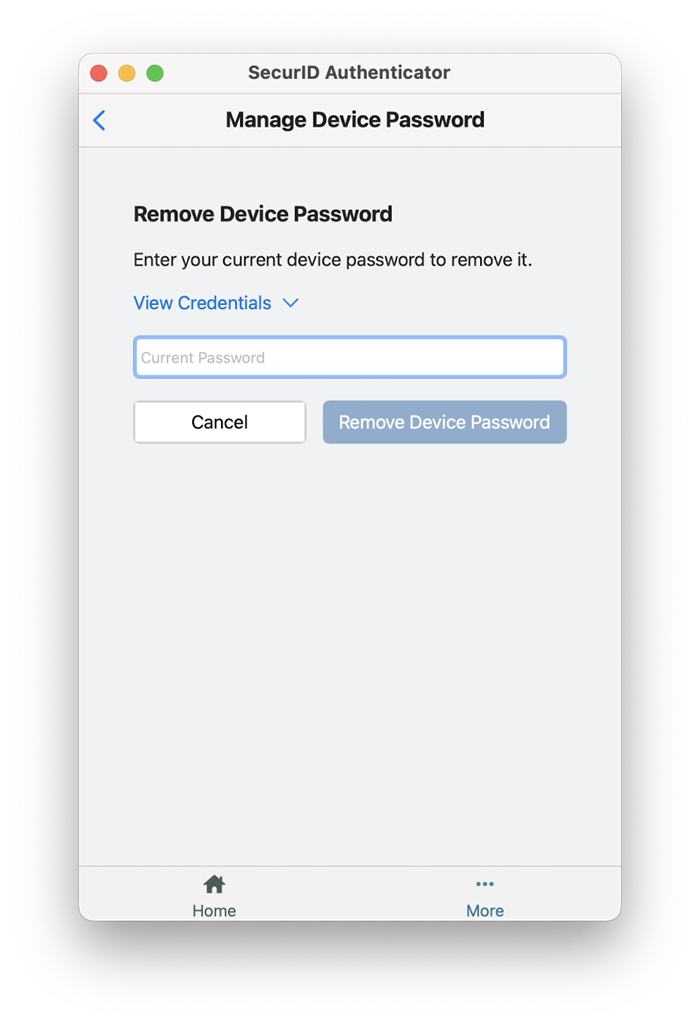
输入当前设备密码。
-
单击删除设备密码。
清除所有 AM OTP 凭据和设备密码
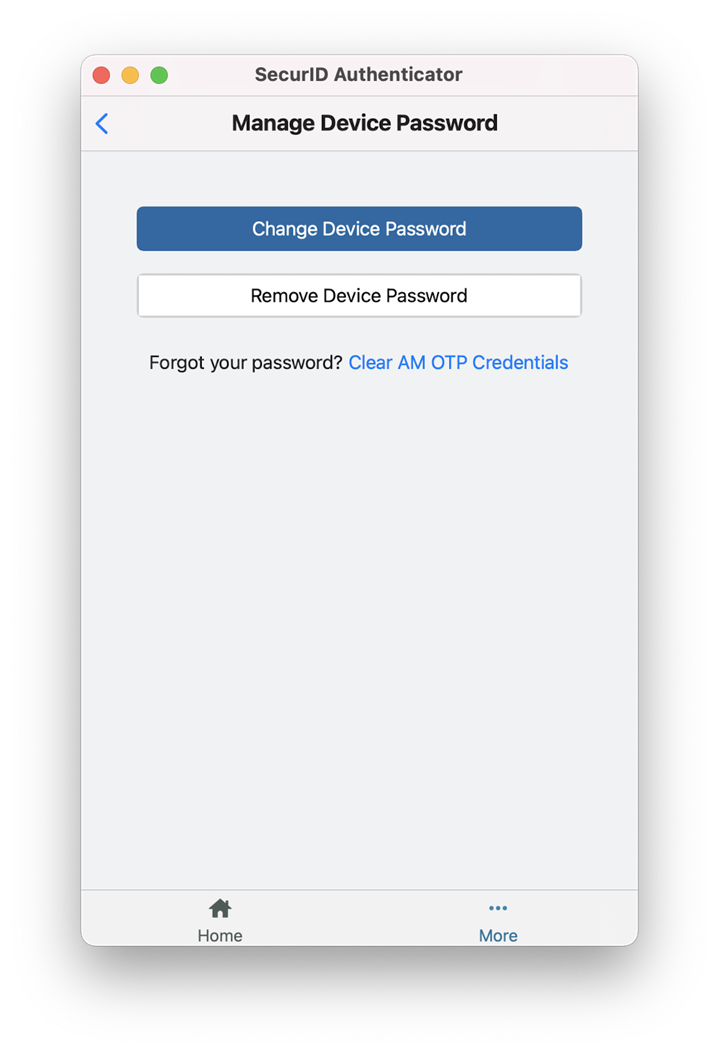
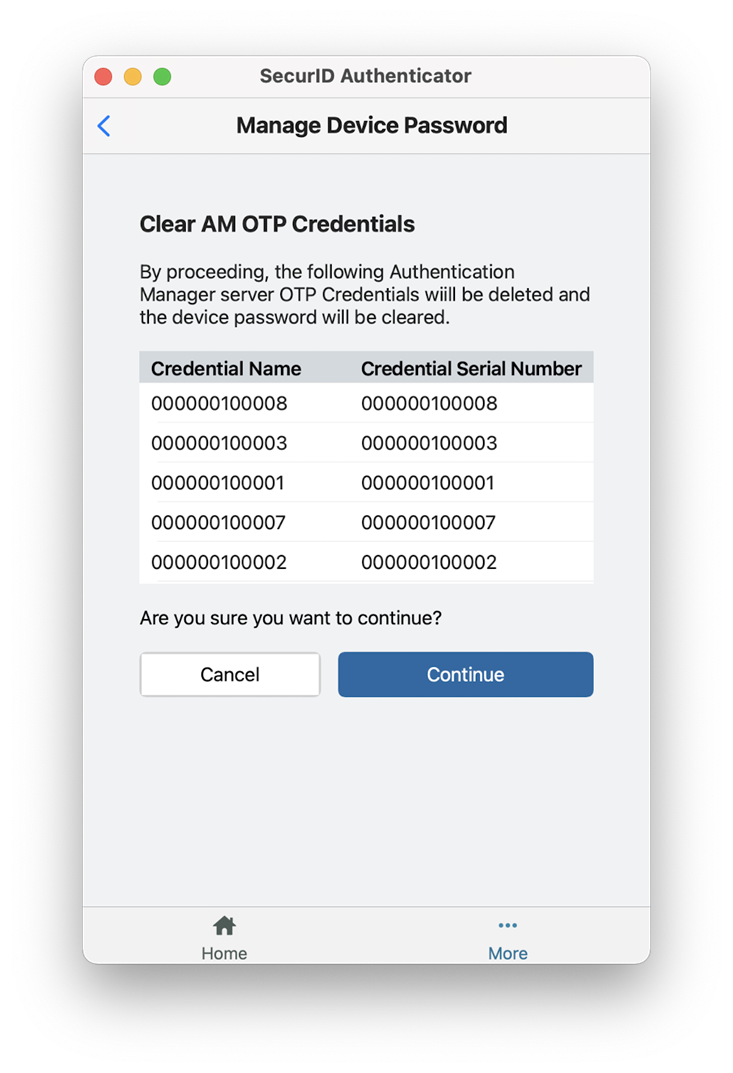
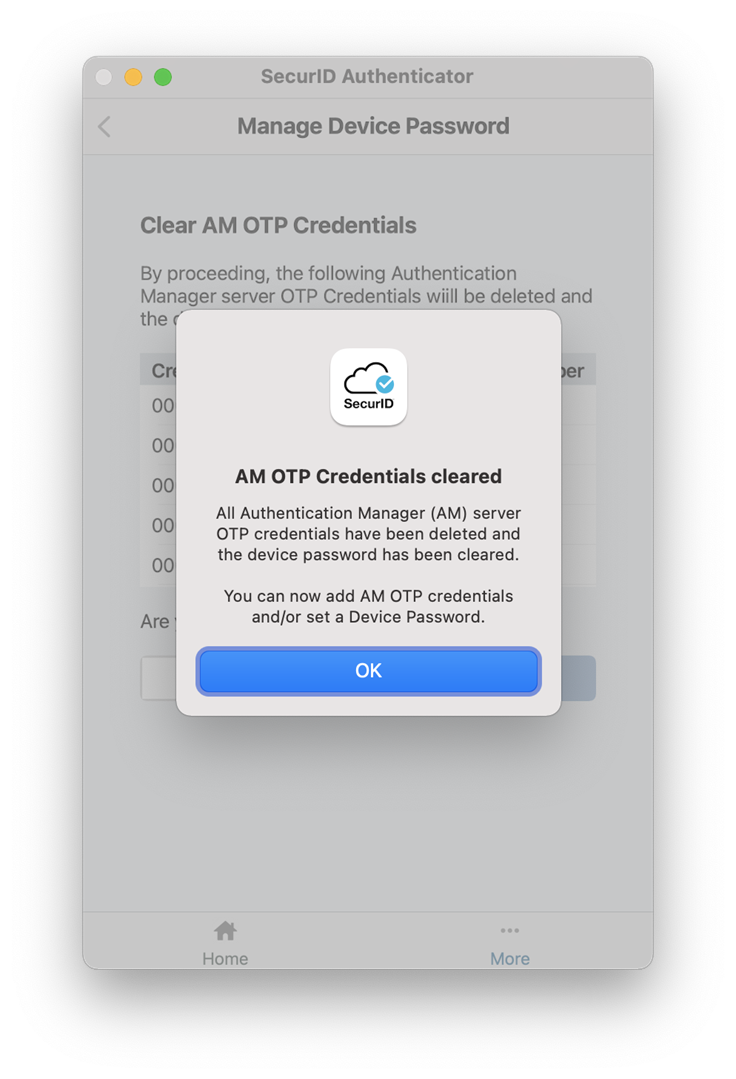
如果忘记了设备密码,则必须清除设备中的所有 AM OTP 凭据,并且必须请求新的凭据。
-
请单击应用底部的 (...)更多,然后单击管理设备密码。
-
单击清除 AM OTP 凭据。
-
单击继续以确认。
-
单击确定。
将现有 AM OTP 凭据从 RSA SecurID Software SecurID OTP Credential 4.2.3 迁移到 SecurID Authenticator 5.1
管理员应从“SecurID Authenticator”部分下的 RSA 社区链接下载迁移帮助器应用。如果用户想要将 AM OTP 凭据迁移到最新应用,他们必须运行此迁移帮助器应用。
前提条件:
按照以下步骤下载迁移帮助器应用:
-
下载并解压缩 RSA_SecurID_Migration_Helper_1_0_for_macOS.zip 文件。
-
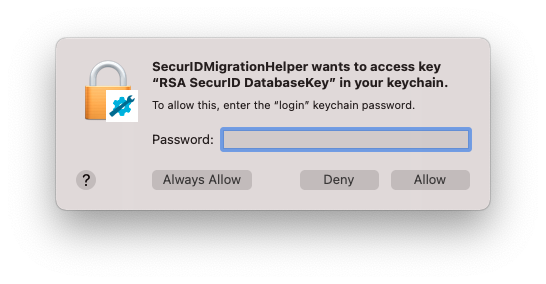
单击并运行 SecurIDMigrationHelper.app 应用程序以迁移 RSA 密钥链条目。
-
(可选)输入登录密钥链密码。
-
阅读帮助器对话框窗口中显示的说明,单击确定继续。
-
成功执行应用后,启动打开最新的 SecurID Authenticator 以从 RSA SecurID Software OTP Credential 4.2.3 迁移 SecurID OTP 凭据。
提醒:如果用户删除、重置或更改设备密码,则用户必须再次运行迁移帮助器应用。
步骤:
-
如果 RSA SecurID Software OTP Credential 4.2.3 与自定义数据库文件一起安装,则在首次启动 SecurID Authenticator 5.1 应用时,单击浏览以选择数据库文件。之后,选择预先选择的文件并单击打开。
-
单击Continue。
-
(可选)如果 RSA SecurID Software OTP Credential 4.2.3 或 SecurID Authenticator 5.1 中启用了设备密码,则输入 4.2.3 应用或 SecurID Authenticator 5.1 的设备密码即可完成迁移。
-
成功迁移后,会显示从 4.2.3 迁移到 5.1 的 SecurID OTP 凭据计数。
-
单击确定。
提醒:
要跳过迁移,可以单击暂时跳过或取消。
仅当使用自定义数据库文件配置 RSA SecurID Software OTP Credential 4.2.3 应用时,才会显示该过程。
每次启动 SecurID Authenticator 5.1 应用时,系统都会尝试自动迁移 RSA SecurID Software OTP Credential 4.2.3 应用中存在的 AM OTP 凭据。所有 AM OTP 凭据都将迁移到 SecurID Authenticator 5.1,直到达到凭据数量上限(10 个)。
如果在 RSA SecurID Software OTP Credential 4.2.3 或 SecurID Authenticator 5.1 中设置了设备密码,则必须在迁移过程中输入该密码。
SecurID Authenticator 最多支持 10 个 AM OTP 凭据,其中包括 SecurID Authenticator 5.0 中已存在的凭据和从 RSA SecurID Software OTP Credential 4.2.3 迁移的凭据。在达到 AM OTP 凭据最大数量后,如果用户想要添加更多 AM OTP 凭据,则应删除 5.1 中现有的 AM OTP 凭据。
提醒:每次启动 SecurID Authenticator 时,如果 RSA SecurID Software OTP Credential 4.2.3 中存在新的或未迁移的 AM OTP 凭据,则会尝试迁移到 SecurID Authenticator 5.1。
解决常见问题
我无法进行身份验证。我应该怎么做?
-
重新输入 PIN,以确保正确输入它。
如果 PIN 不起作用,请在要访问的资源(例如 VPN 客户端)的“验证码”字段中输入 PIN 和 OTP 凭据代码。
-
使用组织的自助服务门户来检查您的 OTP 凭据是已禁用、已锁定,还是已过期。如果出现以上任何一种情况,请与您的 IT 咨询台联系。
-
如果仍然无法执行身份验证,请与您的 IT 咨询台联系。
我的 PIN 丢失或已被其他人发现。
您必须重置 PIN。请使用组织提供的自助服务控制台或按照 IT 咨询台的指示操作。
系统提示我输入下一个 OTP 凭据代码。这意味着什么?
在您输入 PIN 和 OTP 凭据代码后,有时系统可能会提示您输入下一个 OTP 凭据代码。如果发生这种情况,请执行以下操作:
-
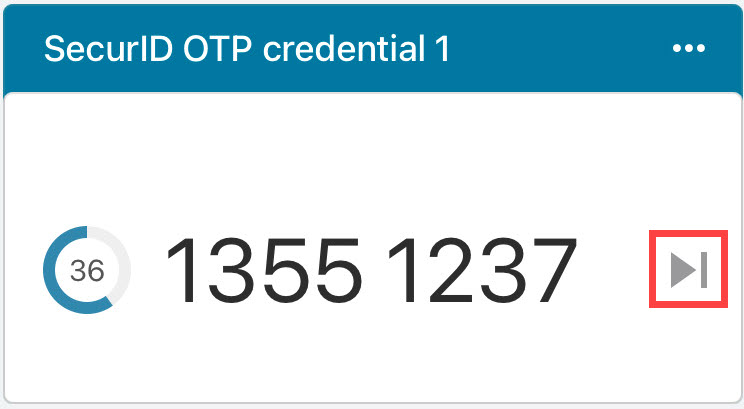
在应用中,单击 OTP 凭据代码旁边的箭头。
-
在 VPN 客户端或软件令牌中,输入或复制(单击)应用中显示的下一个 OTP 凭据代码。
如果迁移失败,我该怎么办?
请参阅下表,找到问题解决方案。
| 问题 | 解决方案 |
|---|---|
| 无法将 AM OTP 从 RSA SecurID Software 4.2.3 迁移到新的 SecurID Authenticator 5.1 | 运行 SecurIDMigrationHelper 应用并重新启动 SecurID Authenticator 5.1 应用。 |
| RSA SecurID Software 4.2.3 上的设备密码已更新,并导入了新的 AM OTP 凭据。 | |
| 迁移未完成或已失败,因为已达到上限。 | 从 SecurID Authenticator 5.1 中删除现有的 AM OTP 凭据。 |
| 无法启动或运行 SecurIDMigrationHelper 应用。 | 收集与 SecurIDMigrationHelper 应用相关的控制台日志并与 IT 咨询台共享。 |