DS100 硬件令牌
RSA DS100 支持 FIDO2 和一次性密码 (OTP) 身份验证。它是一种无密码、多功能硬件令牌,可插入或拔出。它会在您登录帐户时增加一层安全防护。它比仅使用密码更安全。
使用 My Page 自助服务门户在 RSA DS100 上注册凭据
使用 RSA DS100 OTP 凭据向 Web 应用程序进行身份验证
使用 RSA DS100 OTP 凭据向 VPN 应用程序进行身份验证
您需要采取的行动
当您收到 RSA DS100 时,您首先要通过贵组织的 My Page 自助服务门户网站注册并添加 FIDO 凭据和/或 OTP 凭据,以便您可以使用它进行身份验证。
使用 My Page 自助服务门户在 RSA DS100 上注册凭据
通过 My Page,您能够向 RSA DS100 注册 FIDO 和 OTP 凭据。FIDO 凭据完全在 My Page 上注册并使用网页浏览器,而 OTP 凭据注册在 My Page 上开始,但需要 SecurID Authenticator 应用来添加 OTP 凭据。
一个 RSA DS100 硬件令牌只能持有一个 OTP 凭据。IT 管理员通常会将 My Page 的 URL 发送给每个用户。如果您需要该 URL,请联系您的 IT 管理员或客户服务代表。
在 RSA DS100 上注册 OTP 凭据和 FIDO:
-
输入 My Page 的 URL 并按照管理员提供的说明登录。
-
单击我的令牌(如果尚未在该面板上)。
-
单击注册令牌。
-
从选择要注册的令牌页面中,选择 DS100。
-
如果管理员要求,请按照屏幕上的说明注册 FIDO 凭据。
提醒:可能需要设置 FIDO PIN。此 PIN 存储在 RSA DS100 中。
-
FIDO 注册完成后,继续在 My Page 上注册 OTP 凭据。
-
如果尚未安装 SecurID Authenticator 应用,请从 Microsoft Store 安装它。
-
在 My Page 中,单击打开 SecurID Authenticator 应用。
SecurID Authenticator 应用将打开,其中包含预先输入的注册 OTP 凭据所需的详细信息。
-
在 Authenticator 应用中单击提交以添加 OTP 凭据。
-
在 Authenticator 应用中单击完成。
-
如果管理员要求,请返回 My Page 设置 OTP PIN。
提醒:这是与 FIDO PIN 不同的 PIN。OTP PIN 存储在 Cloud Authentication Service 中。
重要说明:如果管理员要求设置 OTP PIN,您必须在 My Page 上设置该 PIN。如果需要 OTP PIN 但未设置它,则使用 RSA DS100 OTP 凭据的每次身份验证都将失败。
从 My Page 更改 RSA DS100 OTP PIN
-
登录 My Page。
-
从我的令牌选项卡中,展开 DS100 OTP。
-
单击更改 OTP PIN。
-
输入当前的 OTP PIN,然后输入并确认新的 OTP PIN。
-
单击提交。
同步 OTP
-
在 My Page 上,展开 DS100 OTP。
-
单击同步 OTP。
-
输入 RSA DS100 令牌上显示的 OTP。
-
单击下一步。
-
输入 RSA DS100 令牌上显示的下一个 OTP。
-
单击下一步。
OTP 已成功同步并可供使用。
使用 RSA DS100 OTP 凭据向 Web 应用程序进行身份验证
-
直接转到您要登录的 Web 应用程序,或前往 My Page。
-
输入用户名和密码。
-
在输入 OTP 屏幕上,输入 OTP PIN。
-
通过执行以下操作之一输入 OTP:
-
按下 RSA DS100 上的按钮,在液晶屏上显示 OTP,然后输入它
-
将 RSA DS100 插入 USB 端口并按下按钮以自动输入 OTP。
提醒: 在同一字段中输入 OTP PIN 和 OTP。
-
-
单击提交。
使用 RSA DS100 OTP 凭据向 VPN 应用程序进行身份验证
-
启动 VPN 应用程序。
-
输入用户名和密码。
-
输入 OTP PIN。
-
通过执行以下操作之一输入 OTP:
-
按下 RSA DS100 上的按钮,在液晶屏上显示 OTP,然后输入它。
-
将 RSA DS100 插入 USB 端口并按下按钮以自动输入 OTP。
提醒:在同一字段中输入 OTP PIN 和 OTP。
-
-
单击提交。
管理 RSA DS100 和 FIDO 安全密钥
在 SecurID Authenticator 应用中查看 RSA DS100 OTP 凭据
-
从 SecurID Authenticator 应用的主页中,单击 RSA DS100 对应的管理。
-
单击 OTP 选项卡以查看 RSA DS1000 OTP 凭据。
从 SecurID Authenticator 应用开始更改 RSA DS100 OTP 凭据的 PIN
-
从 SecurID Authenticator 应用的主页中,单击 RSA DS100 对应的管理。
-
单击 OTP 选项卡以查看 RSA DS100 OTP 凭据。
-
选择需要更改 PIN 的凭据。
-
单击更改 PIN(在 My Page 上)链接。
-
如果尚未登录 My Page,请按照身份验证提示登录 My Page。
-
展开 DS100 OTP。
-
单击更改 OTP PIN。
-
输入当前的 PIN,然后输入并确认新的 PIN。
-
单击提交。
删除 RSA DS100 OTP 凭据
-
从 SecurID Authenticator 应用的主页中,单击管理。
-
从 OTP 选项卡中,选择要删除的凭据。
-
单击删除。
-
在确认消息上,单击删除进行确认。
-
单击完成。
提醒:要完成 RSA DS100 OTP 凭据删除,也请将其从 My Page 门户的我的令牌选项卡中删除。
设置 FIDO PIN
您可以设置包含 4 到 63 个字符的 PIN。
-
从 SecurID Authenticator 应用的主页中,单击管理。
-
从 FIDO 选项卡中,单击设置 PIN。
-
输入 PIN,然后确认 PIN。
-
单击设置 FIDO PIN。
更改 FIDO PIN
请记住,DS100 PIN 适用于您的所有 RSA DS100 OTP 凭据。
-
从 SecurID Authenticator 应用的主页中,单击管理。
-
从 FIDO 选项卡中,单击更改 PIN。
-
输入当前 PIN 和新 PIN,然后确认新 PIN。
-
单击更改 FIDO PIN。
将 SecurID DS100 重置为出厂默认设置
-
从 SecurID Authenticator 应用的主页中,单击管理。
-
从 FIDO 选项卡中,单击重置 FIDO。
-
单击Reset。
-
拔下 RSA DS100,然后将其重新插入 USB 端口。
-
出现提示时,按下 RSA DS100 按钮。
更新 RSA DS100 固件
开始前须知
-
必须安装适用于 Windows 的 SecurID Authenticator 6.1.1(或更高版本)和 RSA FIDO 管理服务。
-
您的计算机必须具有 USB-C 端口(也可以使用第三方 USB-C 转 USB-A 适配器)。
-
RSA DS100 固件更新文件必须在计算机的本地文件系统上可用(文件扩展名以“.cyacd2”结尾)。
步骤
-
如果固件更新位于经过压缩的 .ZIP 文件中,请解压缩该文件。
-
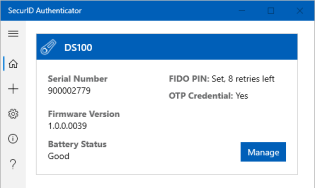
启动 SecurID Authenticator 应用并将 RSA DS100 插入 USB 端口。
-
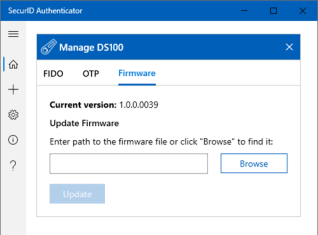
在主页上,单击管理。
-
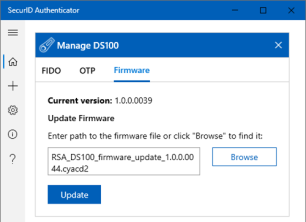
在固件选项卡上,执行以下操作之一:
-
输入固件文件的文件路径。
-
单击浏览找到并选择固件文件。
-
-
单击更新。更新最多可能需要 60 秒。
提醒: 在更新完成之前,不要移除您的 RSA DS100。更新后,RSA DS100 会自动重新启动以应用新的固件版本。如果在重新启动时(液晶屏为空白)拔掉 RSA DS100,可能会永久损坏 RSA DS100。
如果使用虚拟机 (VM) 执行固件更新,则 RSA DS100 在重新启动期间会断开连接。如果重新启动后没有快速连接回 VM,SecurID Authenticator 可能会错误地显示固件更新失败的错误消息。
请尝试从 USB 端口移除 DS100 5 到 10 秒,然后将其重新插入。如果 SecurID Authenticator 主页屏幕上未显示预期的新固件版本,请尝试再次执行固件更新。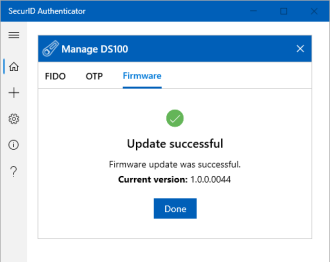
-
更新成功后,单击完成。
固件版本字段会显示新版本。