批准、Authenticate SecurID OTP 和生物识别
适用于 iOS 和 Android 的 Authenticator 4.2.0 应用通过使用批准(推送通知)、Authenticate SecurID OTP 凭据和生物识别技术提供多因素身份验证,帮助您访问公司的受保护资源。App Store 中的应用图标如下所示:

下表描述了各应用版本中使用的术语的差异:
| SecurID 4.0 应用 | Authenticator 4.1.5 应用及更高版本 | |
|---|---|---|
| 应用名称 | SecurID | 令牌 |
| 用户界面标签、消息和值 | 公司 ID | 组织 ID |
| 帐户 | Credential | |
| 令牌码 | SecurID OTP | |
| 令牌 | SecurID OTP 凭据 | |
| 添加 | 添加凭据 |
新用户还是要升级?开始使用 Authenticator 应用
新用户还是要升级?开始使用 Authenticator 应用
在使用 Authenticator 应用登录应用程序之前,您必须先从 My Page 进行注册。
使用 My Page 注册
-
登录到 My Page。管理员将 URL 发送给您。
-
单击我的令牌选项卡。
-
单击注册令牌。
-
选择 SecurID 应用。
-
按照说明进行操作。系统会提示您下载该应用,并使用二维码或数字注册代码进行注册。从 Apple App Store 或 Google Play 下载 Authenticator 4.1.5 应用。搜索 SecurID Authenticator,如下所示:
打开应用并点击开始使用。按照提示添加凭据。
如果您想添加更多帐户,请点击屏幕右上角的加号 (+) 并按照提示进行操作。每个帐户都需要一个新的注册码或 URL。
登录应用程序
在访问应用程序时,使用 Authenticator 应用。
在您的设备上启用推送通知
根据配置的身份验证方法,您可能会收到有关您的应用程序的批准或生物识别通知。您必须响应这些通知才能访问受保护的资源,并确保在您的移动设备上启用通知。
如果您已禁用通知或未收到通知,请尝试从屏幕顶部向下滑动以刷新并接收应用内的通知。
不同的登录方式
您的管理员决定您可以使用哪些身份验证选项。
| 身份验证选项 | 如何使用此选项 |
|---|---|
|
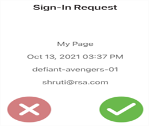
批准
|
RSA 向您的设备发送通知。在应用中,点击批准(复选标记)。您还可点击设备或与该设备配对的 Apple 手表或 Android Wear 手表上的交互式通知。当您在通知中点击批准后,系统可能提示您解锁设备。如果您未请求访问应用程序,则点击 X。 如果管理员启用了确认码配置,您将在批准通知中看到一个代码。您可以将此代码与屏幕上显示的请求来源(例如 VPN 客户端)代码进行比较,如果代码匹配,则批准它。 |
|
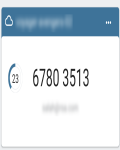
Authenticate OTP
|
在您的身份验证界面中,输入出现在应用主屏幕上的 Authenticate 一次性密码 (OTP)。凭据名称出现在凭据卡上。 Authenticate OTP 是一个 8 位数字,每 60 秒更改一次。如果您在同一台设备上使用该应用并访问受保护的应用程序,可以点击 OTP 将其复制到剪贴板,然后将其粘贴到身份验证界面。 管理员可能会要求您在查看 SecurID Authenticate OTP 之前进行其他身份验证(例如,生物识别或 PIN)。该应用会提示您创建仅用于查看 Authenticate OTP 的 PIN。 点击应用上的查看 Authenticate OTP 并按照说明操作。无论您的设备联机还是脱机,您都可以进行身份验证以查看 SecurID Authenticate OTP。 |
|
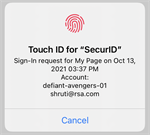
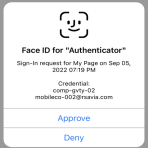
生物识别
|
RSA 向您的应用发送通知,并提示您使用设备提供的生物识别选项进行身份验证,如指纹、Face ID (iOS) 或面部识别 (Android)。请务必在您的设备上设置生物识别。如果您的设备不支持生物识别,这种方法将不可用。 |
|
二维码
|
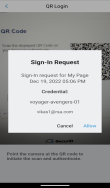
当使用二维码作为身份验证方法时,您的身份验证界面会显示一个二维码。您可以使用 Authenticator 应用(或直接通过设备上的相机应用)对其进行扫描,然后点击允许以批准登录请求。 |
从 RSA Authenticate 应用迁移凭据
当您首次打开 Authenticator 应用或注册您的凭据时,系统会提示您将现有凭据从 RSA Authenticate 应用迁移到 Authenticator 应用。
提醒:将凭据从 RSA Authenticate 应用迁移到 Authenticator 应用是 Authenticator v4.2.0 的一项新功能。
步骤
-
打开应用。
-
在主屏幕上,点击右下角的更多…。
-
点击从 Authenticate 应用迁移凭据。
-
出现提示时,点击是,迁移。
添加凭据
您可以将多个凭据添加到同一组织的单个移动 Authenticator 上。每个凭据必须使用不同的用户名。例如,您可以向组织 A 注册 Authenticator 应用,然后使用 username1@example.com 作为凭据 1,使用 username2@example.com 作为凭据 2 来添加凭据。或者您可以对每个凭据使用不同的用户名,将同一组织的凭据添加到不同的 Authenticator 应用。
Authenticator 应用最多可以管理十个凭据。您的管理员必须向您发送每个凭据的新注册代码或 URL。
步骤
-
打开 Authenticator 应用。
-
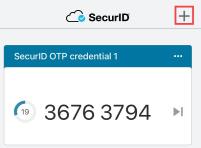
点击应用屏幕右上角的加号 (+)。
-
按照提示完成注册。
重命名凭据
您可以重命名凭据卡,使名称对您更有意义。
-
打开 Authenticator 应用。
-
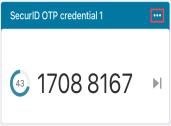
点击凭据卡右上角的菜单图标 (...)。
-
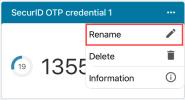
点击重命名。
-
输入您的凭据的名称。
-
点击保存。
注册新的移动 Authenticator 应用
您可以将之前在现有设备上注册的旧 Authenticator 应用替换为新设备上的新 Authenticator 应用。
步骤
-
转到 My Page 并删除现有帐户。

如果您的旧设备上有多个帐户,请转到每个帐户单独的 My Page。
-
从 App Store 下载 Authenticator 应用。搜索 SecurID Authenticator,如下所示:
-
打开应用并点击开始使用。按照提示添加凭据。
-
要添加更多凭据,请点击屏幕右上角的加号 (+) 并按照提示进行操作。
取消注册 Authenticator 应用
步骤
-
在您的设备上打开 Authenticator 应用。
-
在组织凭据卡上,点击右上角的菜单 (...)。
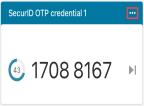
-
点击删除。
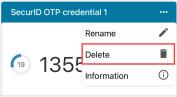
-
出现提示时,确认执行删除操作。
-
继续为每个帐户执行操作。
-
登录到 My Page。
-
单击令牌旁边的垃圾桶图标。
提醒:管理员可以禁用此选项。
管理系统备份/还原
您可能需要进行系统备份和还原,例如在升级到新设备时。请注意,系统备份中不包含以下信息。
| 设备操作系统 | 不包括在系统备份中 |
|---|---|
| iOS | 应用数据 |
| Android | Authenticator 应用 |
从系统备份还原设备后,执行以下步骤以继续在还原的设备上使用 Authenticator 应用。
步骤
-
通知您的 IT 咨询台您还原了设备。他们需要为您要使用的每个凭据发送一个新的注册码或 URL,或者指向您可以扫描二维码的站点的链接。
-
转到 My Page 并删除备份前注册的应用程序。

如果您有多个凭据,请转到每个凭据单独的 My Page。
-
从 App Store 下载 Authenticator 应用。搜索 SecurID Authenticator,如下所示:
-
打开应用并点击开始使用。按照提示添加凭据。
-
要添加更多凭据,请点击屏幕右上角的加号 (+) 并按照提示进行操作。
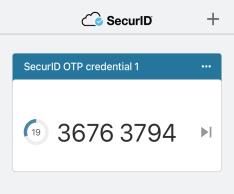
发送日志以进行故障处理
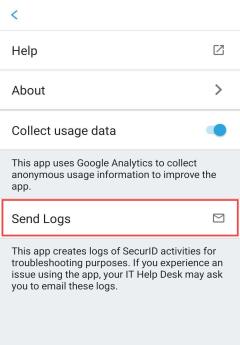
Authenticator 应用会自动创建用于诊断问题的日志文件。如果您的管理员或 IT 咨询台需要这些文件,请将日志文件发送给他们。
步骤
-
打开应用。
-
在主屏幕上,点击右下角的更多…。
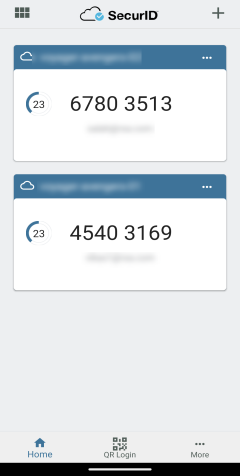
-
点击通过电子邮件发送日志。
-
出现提示时,描述问题。
-
选择要通过哪个应用将日志发送给管理员或 IT 咨询台。
共享绑定 ID
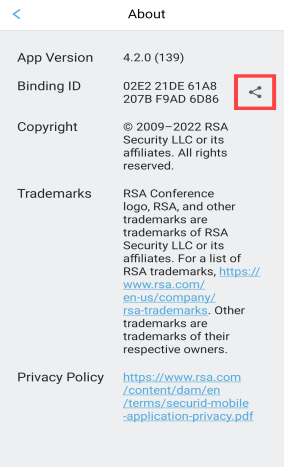
绑定 ID 是 24 个字符长的唯一设备 ID。如果需要,您可以复制 ID 并共享它。
步骤
-
打开应用。
-
在主屏幕上,点击右下角的更多…。
-
点击关于。
-
点击绑定 ID 旁边的“分享”图标。
-
选择您要通过哪个应用共享绑定 ID。